Claude code配置
一、安装 Claude Code
- Windows
- macOS
- Linux
步骤 1:安装 NVM(Node 版本管理器)
打开 PowerShell(管理员模式),下载并安装 nvm-windows:
# 下载 nvm-windows 安装包
# 访问 https://github.com/coreybutler/nvm-windows/releases
# 下载最新的 nvm-setup.exe 并运行安装
或使用 Chocolatey 安装:
choco install nvm
步骤 2:安装 Node.js
# 安装最新 LTS 版本
nvm install lts

# 使用该版本
nvm use lts

# 验证安装
node --version
npm --version
步骤 3:安装 Claude Code
npm install -g @anthropic-ai/claude-code
步骤 4:验证安装
claude --version
步骤 1:安装 NVM
打开终端,使用 curl 或 wget 安装 nvm:
# 使用 curl
curl -o- https://raw.githubusercontent.com/nvm-sh/nvm/v0.40.0/install.sh | bash

# 或使用 wget
wget -qO- https://raw.githubusercontent.com/nvm-sh/nvm/v0.40.0/install.sh | bash
步骤 2:加载 NVM
# 添加到配置文件(根据你使用的 shell)
# Bash
echo 'export NVM_DIR="$HOME/.nvm"' >> ~/.bashrc
echo '[ -s "$NVM_DIR/nvm.sh" ] && \. "$NVM_DIR/nvm.sh"' >> ~/.bashrc
source ~/.bashrc

# Zsh
echo 'export NVM_DIR="$HOME/.nvm"' >> ~/.zshrc
echo '[ -s "$NVM_DIR/nvm.sh" ] && \. "$NVM_DIR/nvm.sh"' >> ~/.zshrc
source ~/.zshrc
步骤 3:安装 Node.js
# 安装最新 LTS 版本
nvm install --lts

# 使用该版本
nvm use --lts

# 验证安装
node --version
npm --version
步骤 4:安装 Claude Code
npm install -g @anthropic-ai/claude-code
或使用 Homebrew:
brew install claude
步骤 5:验证安装
claude --version
步骤 1:安装 NVM
打开终端,使用 curl 或 wget 安装 nvm:
# 使用 curl
curl -o- https://raw.githubusercontent.com/nvm-sh/nvm/v0.40.0/install.sh | bash

# 或使用 wget
wget -qO- https://raw.githubusercontent.com/nvm-sh/nvm/v0.40.0/install.sh | bash
步骤 2:加载 NVM
# 添加到配置文件
export NVM_DIR="$HOME/.nvm"
[ -s "$NVM_DIR/nvm.sh" ] && \. "$NVM_DIR/nvm.sh"
[ -s "$NVM_DIR/bash_completion" ] && \. "$NVM_DIR/bash_completion"

# 重新加载配置
source ~/.bashrc  # 或 source ~/.zshrc
步骤 3:安装 Node.js
# 安装最新 LTS 版本
nvm install --lts

# 使用该版本
nvm use --lts

# 设置默认版本
nvm alias default lts/*

# 验证安装
node --version
npm --version
步骤 4:安装 Claude Code
npm install -g @anthropic-ai/claude-code
步骤 5:验证安装
claude --version
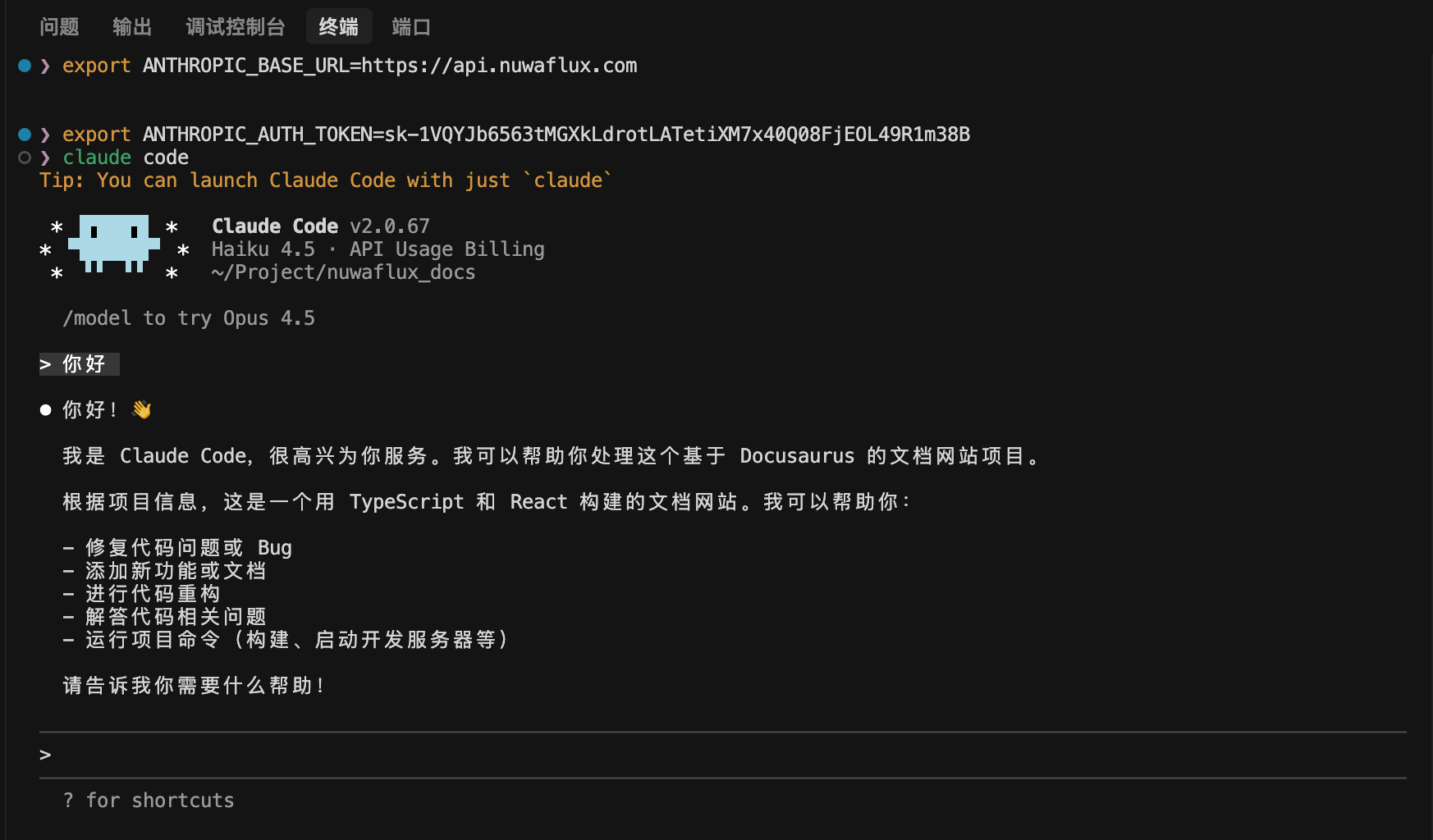
二、配置 NUWA API_KEY
- Windows
- macOS
- Linux
方式一:环境变量
在系统环境变量中添加:
# 临时设置(当前会话)
$env:ANTHROPIC_BASE_URL="https://api.nuwaapi.com"
$env:ANTHROPIC_AUTH_TOKEN="YOUR_API_KEY"

# 永久设置(推荐)
[System.Environment]::SetEnvironmentVariable('ANTHROPIC_BASE_URL', 'https://api.nuwaapi.com', 'User')
[System.Environment]::SetEnvironmentVariable('ANTHROPIC_AUTH_TOKEN', 'YOUR_API_KEY', 'User')
方式二:配置文件
创建配置目录和文件:
# 创建配置目录
New-Item -Path "$env:USERPROFILE\.claude" -ItemType Directory -Force

# 创建配置文件
@"
{
  "env": {
    "ANTHROPIC_AUTH_TOKEN": "YOUR_API_KEY",
    "ANTHROPIC_BASE_URL": "https://api.nuwaapi.com"
  },
  "enabledPlugins": {
    "gopls-lsp@claude-plugins-official": true
  }
}
"@ | Out-File -FilePath "$env:USERPROFILE\.claude\settings.json" -Encoding UTF8
方式一:环境变量
在 shell 配置文件中添加:
# Bash
echo 'export ANTHROPIC_BASE_URL=https://api.nuwaapi.com' >> ~/.bashrc
echo 'export ANTHROPIC_AUTH_TOKEN=YOUR_API_KEY' >> ~/.bashrc
source ~/.bashrc

# Zsh
echo 'export ANTHROPIC_BASE_URL=https://api.nuwaapi.com' >> ~/.zshrc
echo 'export ANTHROPIC_AUTH_TOKEN=YOUR_API_KEY' >> ~/.zshrc
source ~/.zshrc
方式二:配置文件
创建或编辑 ~/.claude/settings.json:
# 创建配置目录
mkdir -p ~/.claude

# 创建配置文件
cat > ~/.claude/settings.json << 'EOF'
{
  "env": {
    "ANTHROPIC_AUTH_TOKEN": "YOUR_API_KEY",
    "ANTHROPIC_BASE_URL": "https://api.nuwaapi.com"
  },
  "enabledPlugins": {
    "gopls-lsp@claude-plugins-official": true
  }
}
EOF
方式一:环境变量
在 shell 配置文件中添加:
# 添加到 ~/.bashrc 或 ~/.zshrc
echo 'export ANTHROPIC_BASE_URL=https://api.nuwaapi.com' >> ~/.bashrc
echo 'export ANTHROPIC_AUTH_TOKEN=YOUR_API_KEY' >> ~/.bashrc
source ~/.bashrc
方式二:配置文件
创建或编辑 ~/.claude/settings.json:
# 创建配置目录
mkdir -p ~/.claude

# 创建配置文件
cat > ~/.claude/settings.json << 'EOF'
{
  "env": {
    "ANTHROPIC_AUTH_TOKEN": "YOUR_API_KEY",
    "ANTHROPIC_BASE_URL": "https://api.nuwaapi.com"
  },
  "enabledPlugins": {
    "gopls-lsp@claude-plugins-official": true
  }
}
EOF
三、模型配置(可选)
推荐模型
| 模型 | 特点 | 适用场景 |
|---|---|---|
| claude-sonnet-4-5-20250929 | 世界最强编码模型 | 复杂代码生成 |
| claude-haiku-4-5-20251001 | 高性价比 | 日常编程 |
| claude-opus-4-5-20251101 | 最强推理 | 架构设计 |
四、验证配置
启动 Claude Code 并使用 /status 命令验证配置:
claude
# 在 Claude Code 中输入
/status
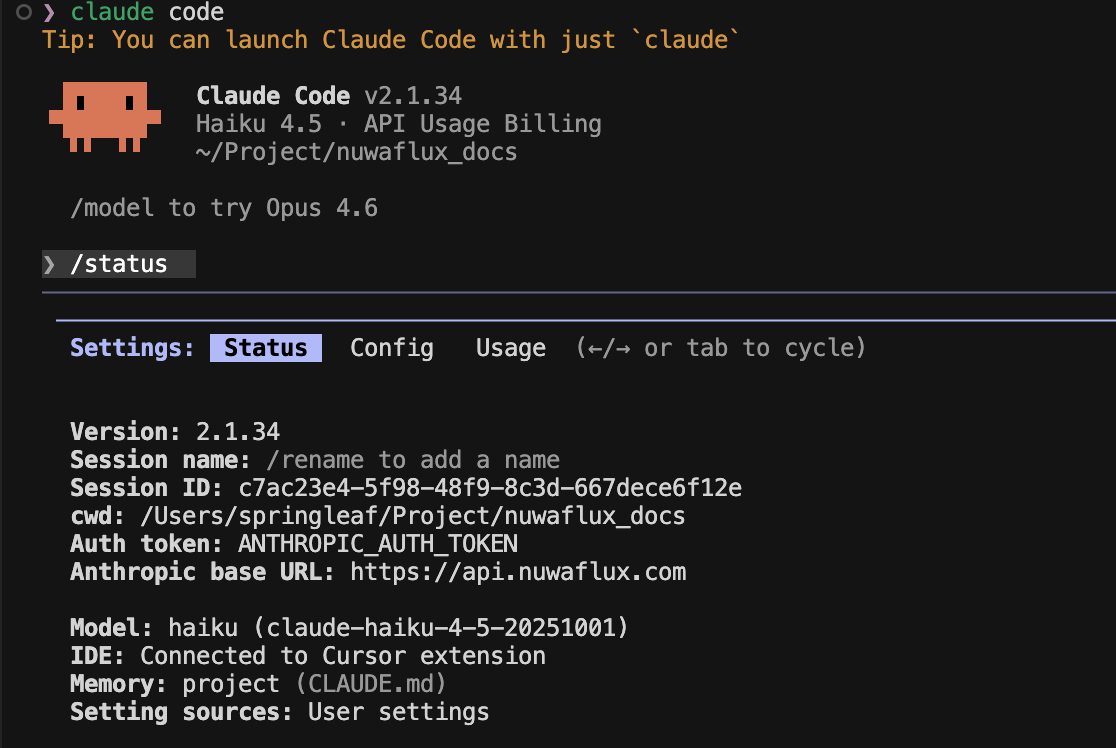
检查以下配置项:
- ✅ Base URL 显示为 https://api.nuwaapi.com
- ✅ API Key 已正确配置(显示为已设置状态)
- ✅ 模型配置正确(如已配置)
五、常见问题
1. 认证失败
问题:提示 “Authentication failed” 或 “Invalid API key”
解决方案:
- 检查 API Key 是否正确复制(没有多余空格)
- 确认 API Key 在 NUWA 控制台是否有效
- 验证 ANTHROPIC_AUTH_TOKEN 或 ANTHROPIC_API_KEY 只配置了一个
- 检查 Base URL 是否正确设置为 https://api.nuwaapi.com
2. 模型不可用
问题:提示 “Model not found” 或模型调用失败
解决方案:
- 访问 NUWA 模型列表确认模型名称正确
- 检查账号是否有该模型的使用权限
- 尝试使用默认模型测试
- 使用 /status 命令查看当前配置
3. 配置未生效
问题:修改配置后没有变化
解决方案:
- 重新启动 Claude Code
- 检查配置文件 JSON 格式是否正确(使用 JSON 验证工具)
- 确认配置文件路径正确(
~/.claude/settings.json) - 环境变量配置需要
source ~/.zshrc后重启终端
4. 权限被拒绝
问题:Claude Code 无法读取文件或执行命令
解决方案:
- 检查
permissions.deny是否过于严格 - 使用
/config命令查看当前权限设置 - 调整
defaultMode为"ask"以临时允许操作 - 在
permissions.allow中明确添加需要的权限
5. 网络连接问题
问题:无法连接到 API 服务
解决方案:
- 检查网络连接是否正常
- 确认防火墙没有阻止 https://api.nuwaapi.com
- 尝试
curl https://api.nuwaapi.com测试连接 - 检查是否需要配置代理
6. 请求报错 / 功能异常(实验性 Beta 头部兼容问题)
问题:Claude Code 在调用AWS来源的Claude API时出现请求报错或功能异常,原因是 Claude Code 默认会在请求头中携带 anthropic-beta 实验性功能标识,而AWS不支持这些头部导致报错。
解决方案:
在 ~/.claude/settings.json 的 env 中添加以下配置,禁用实验性 Beta 功能:
{
  "env": {
    "ANTHROPIC_AUTH_TOKEN": "YOUR_API_KEY",
    "ANTHROPIC_BASE_URL": "https://api.nuwaapi.com",
    "CLAUDE_CODE_DISABLE_EXPERIMENTAL_BETAS": "1"
  }
}
或通过环境变量设置:
export CLAUDE_CODE_DISABLE_EXPERIMENTAL_BETAS=1